
Cleanzo
看清电脑状态, 找出占空间的文件。
Mac 上查看 CPU、内存与磁盘状态;Mac 和 Windows 都能分析空间、扫描垃圾,确认后再清理。
Cleanzo 目前只支持 Apple 芯片(M1 及以后)的 Mac,Intel 芯片的 Mac 暂时用不了。
Windows 版支持 Windows 10/11,比 Mac 版少几项功能,比如菜单栏读数、「进程」页、开发项目分组和应用残留清理。安装包暂未签名,SmartScreen 拦下时请点「更多信息」→「仍要运行」。
还没有 ARM 原生版本,这里推荐的是 x64 版,Windows 11 可以通过仿真运行。
Cleanzo 目前有 Mac 版和 Windows 版,Linux 上还用不了。
这是电脑上的应用,请用 Mac 或 Windows 电脑打开这个页面下载。
已按 Apple 芯片为你推荐。如果你的 Mac 是 Intel 芯片,暂时还用不了。

了解这台 Mac 的状态
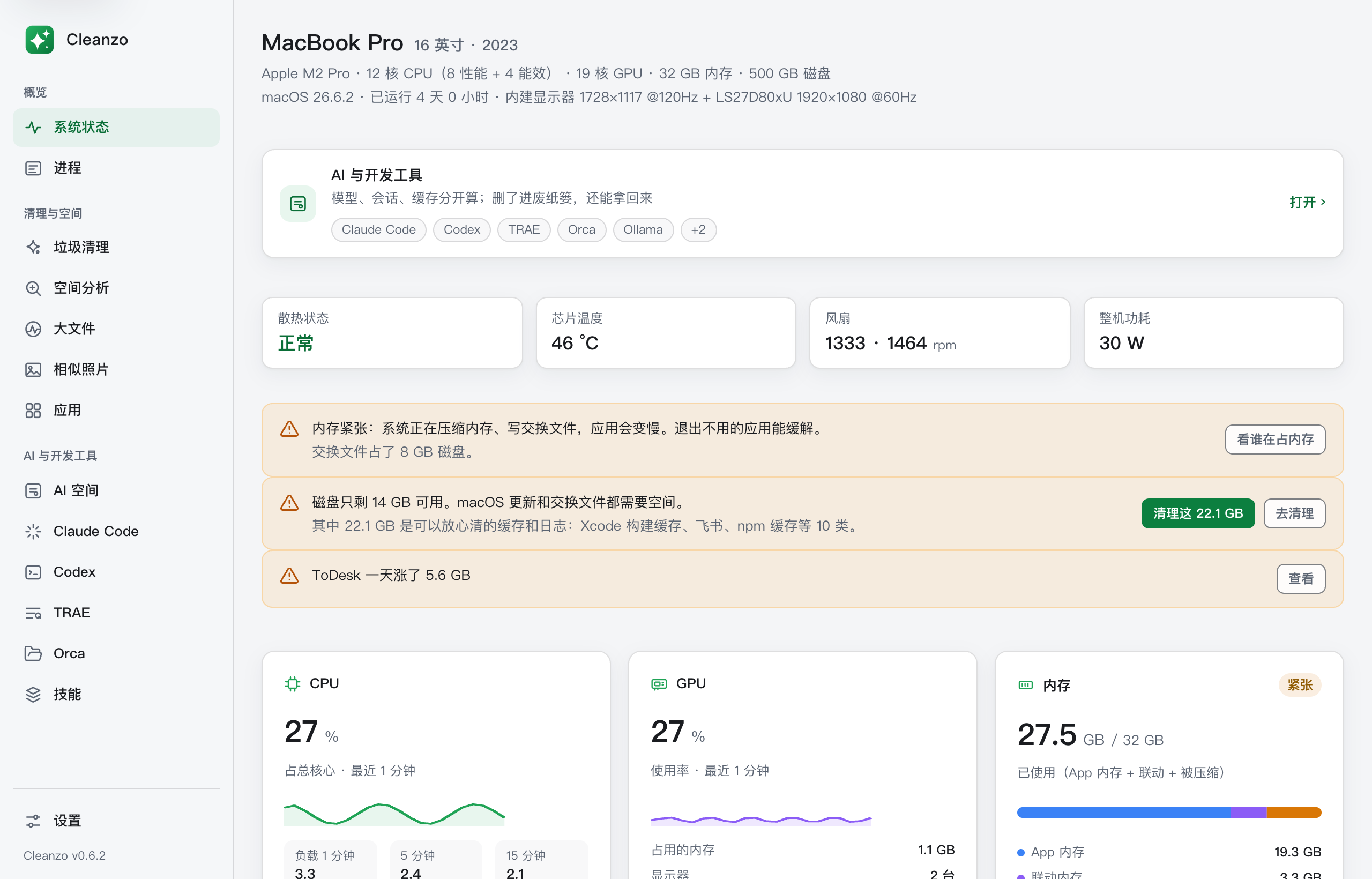
查看机型、芯片、内存、磁盘与显示器,以及温度、风扇、功耗和 SSD 健康。读数每 2 秒刷新;内存紧张或应用磁盘占用异常增长时,点提示查看详情。
磁盘快满时,就地清一清
可用空间不到 20 GB 时,系统状态页的提示会当场量出哪些缓存和日志可以放心清、一共多少、分别是哪几类;点「清理这 22.1 GB」先列出每一行,确认后开始,中途可以停,结果写回这一条。量这一份时不读下载、桌面、文稿和废纸篓。
 点击放大
在菜单栏查看 CPU 和内存
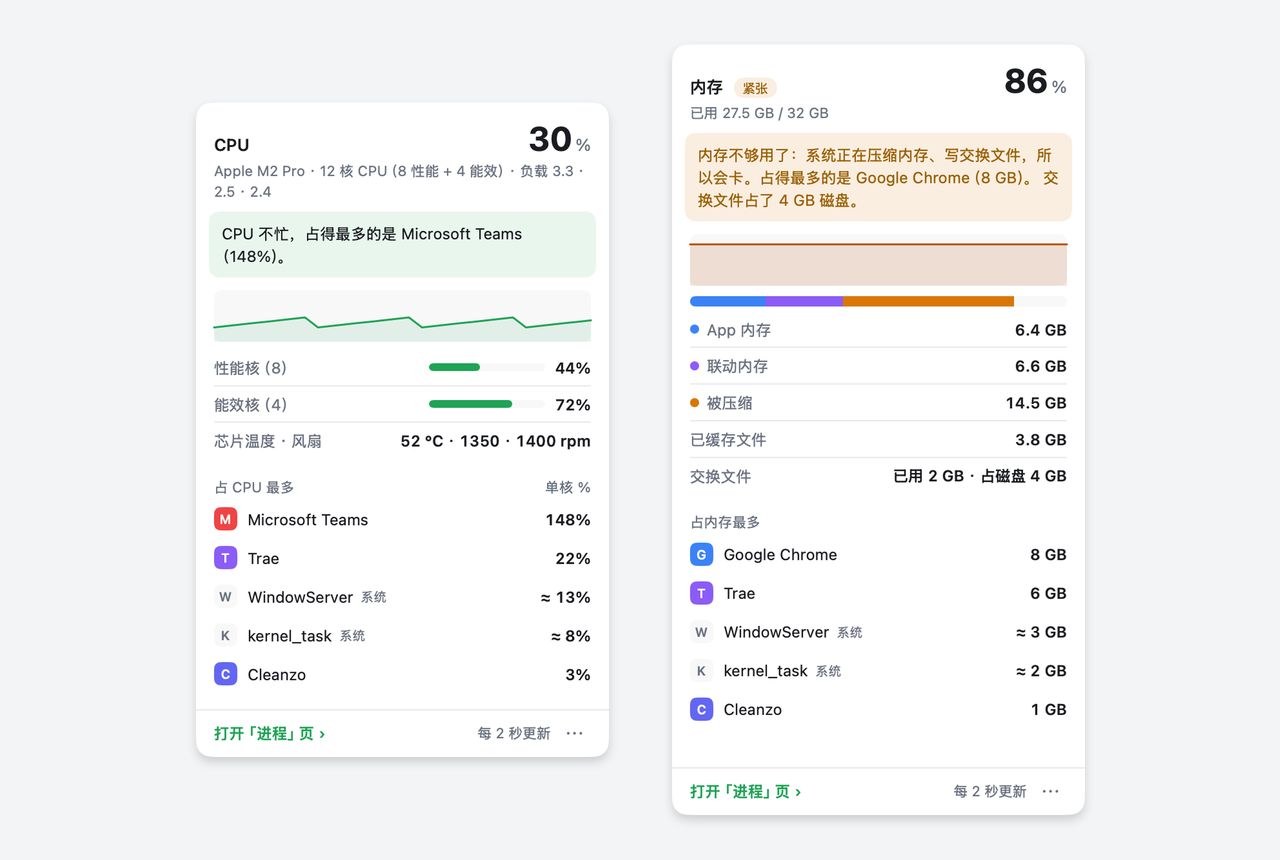
Mac 菜单栏默认显示 CPU 和内存,负载紧张时变色。点开看最近一分钟曲线和占用最多的 5 个 App;也可添加 GPU、网速、磁盘、温度和电池读数,按住 ⌘ 拖动排序。
 点击放大
废纸篓提醒,从刘海展开
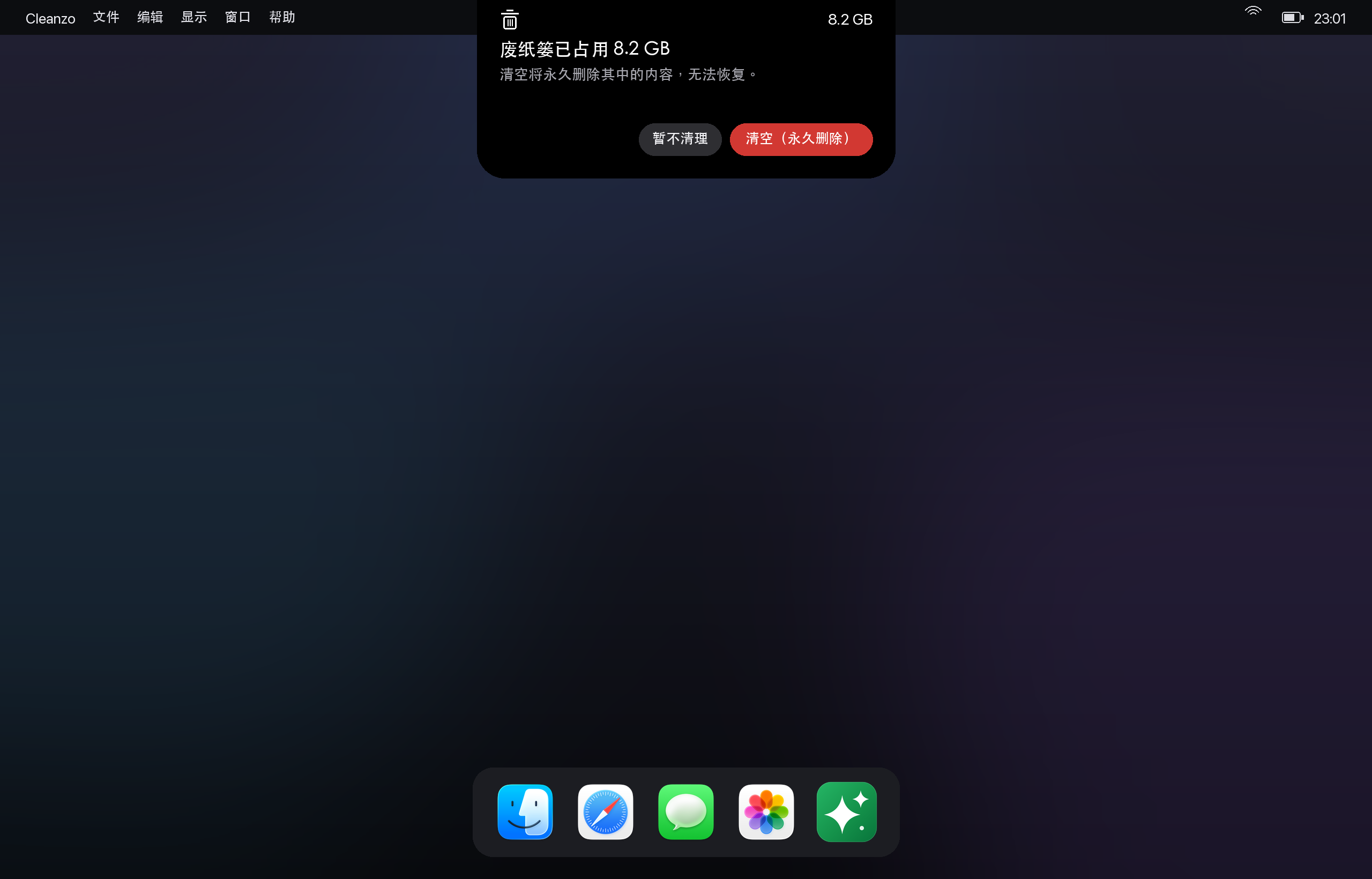
带刘海的 Mac 上,废纸篓提醒变成刘海处的一块:确认、进度、取消和结果都在那里完成,出现和点击都不切走正在用的应用,也不拿走键盘;10 秒没人碰就收成刘海两边的小条。提醒自己展开的头 1 秒不接受「清空(永久删除)」,免得误删。没有刘海或开了旁白时照旧弹窗口,设置里也能关掉。
 点击放大
看清扫描结果,再清理
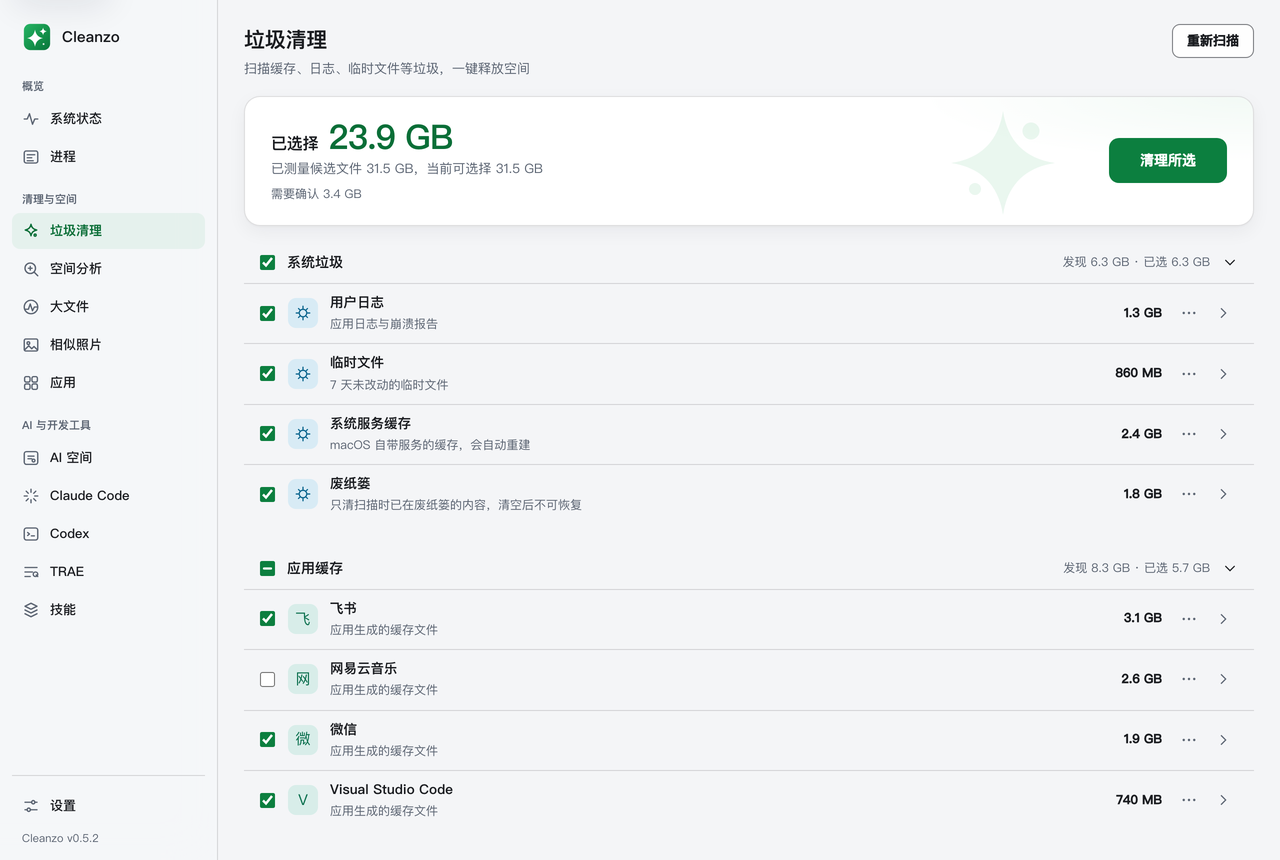
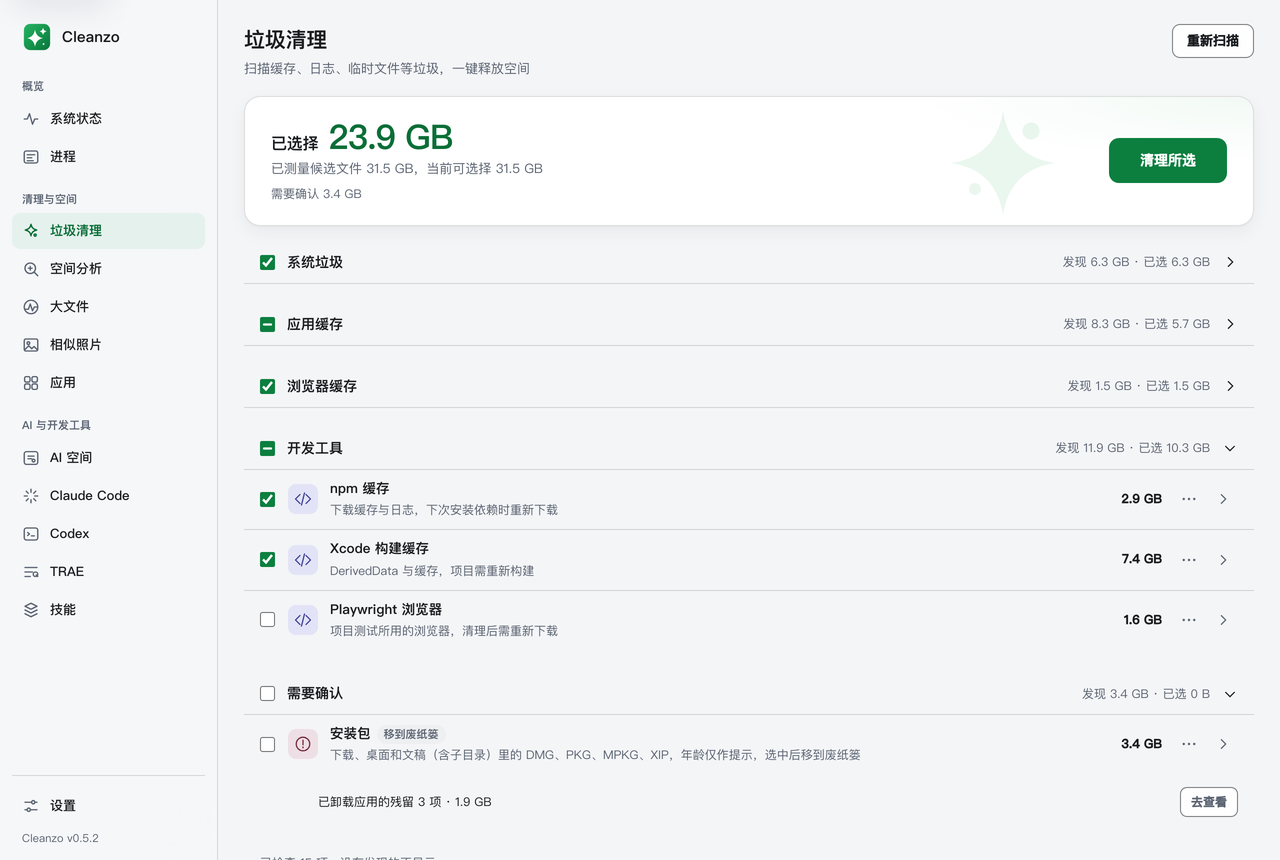
缓存、日志、更新残留和崩溃转储按类列出,勾选后确认清理。久未改动的开发项目单独成组,列出 node_modules、build 这类能重新生成的构建产物;飞书、豆包工作、豆包和 Aime 的日志与缓存归在应用缓存里。展开任一规则会先说明它包含什么、清理后会发生什么;清理完成按「已处理 / 跳过 / 未完成」分组报告结果。下载与桌面的安装包默认不勾选;单个 App 占用超过 5 GB 时会提醒。
 点击放大
按目标腾空间,并记住清过什么
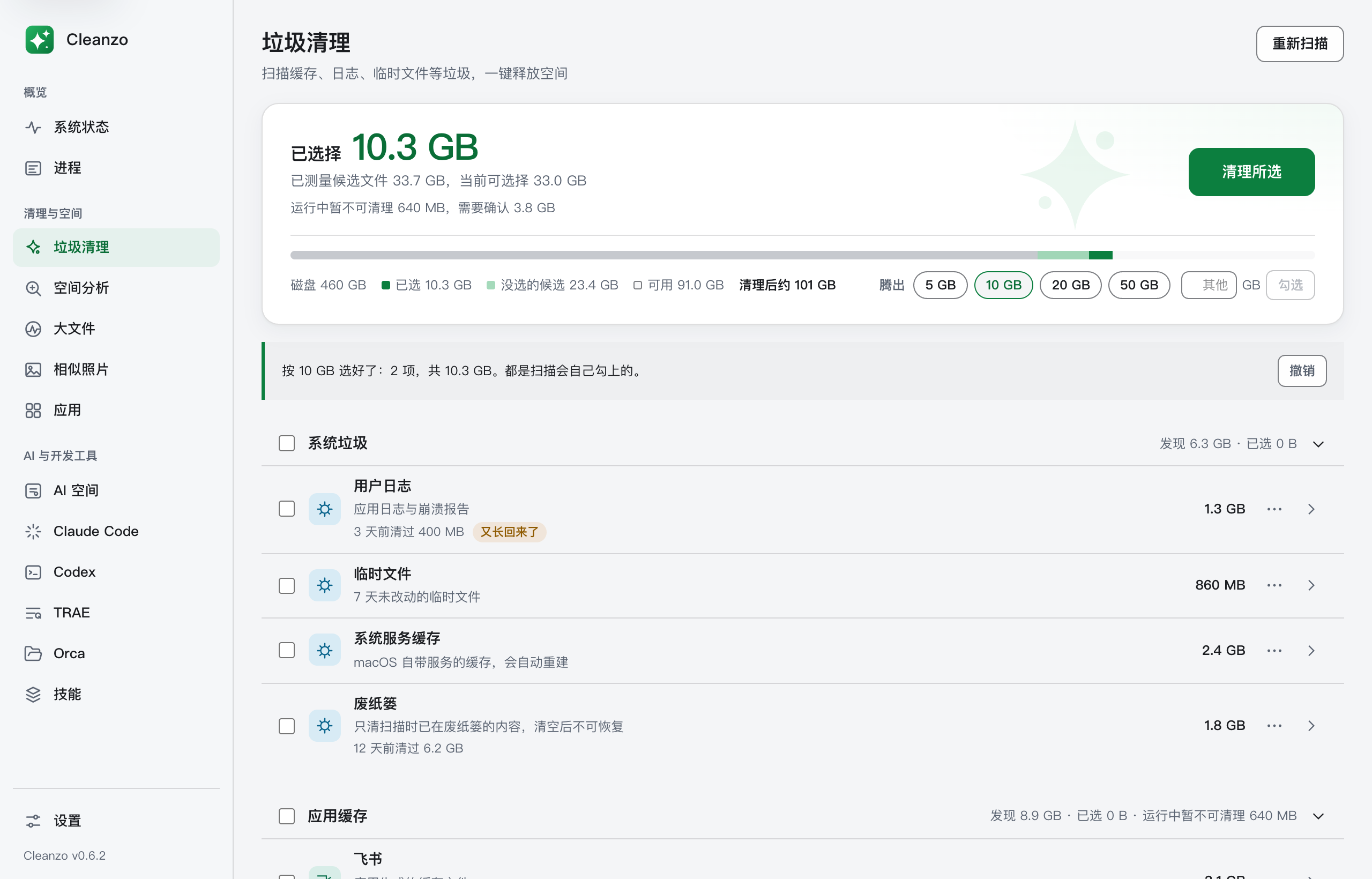
扫描后点 5、10、20、50 GB 或自己填一个数,Cleanzo 只勾上刚好够的那些行:先取扫描会自己勾的,再取清了能再下回来的、废纸篓,最后才是要先进废纸篓的。顶上的整盘比例写着已选、候选和可用,以及清理后大约剩多少。每次清理记在本机,行上写着几天前清过多少,两周内又长回八成的标「又长回来了」。
 点击放大
久未改动的项目,构建产物单独成组
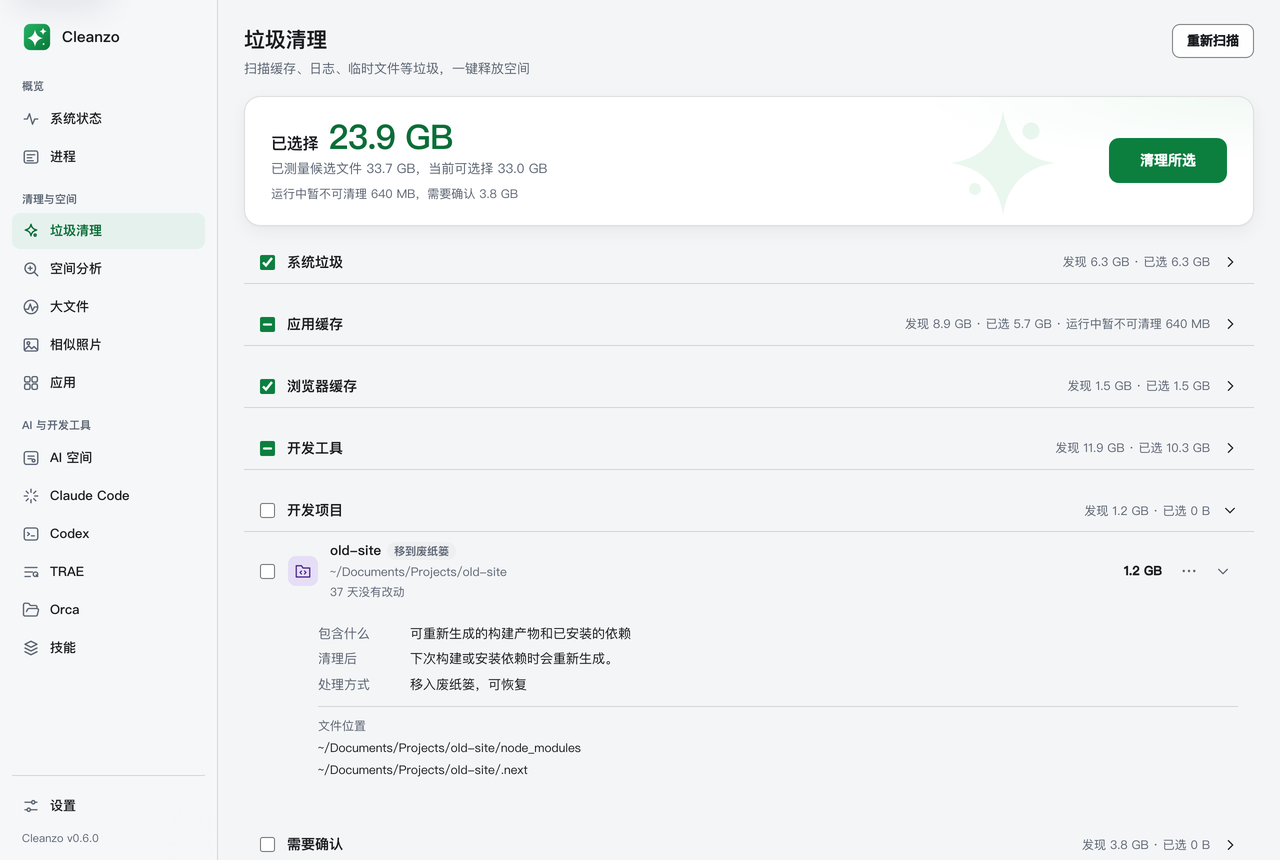
主目录里 14 天没动过的项目会单独列出,一个项目一行:路径、多久没改,以及里面的 node_modules、build、.next 这些构建产物。默认不勾选,只移进废纸篓;哪些目录算构建产物由 git 判断,被跟踪的不列,运行中的开发服务器会跳过。
 点击放大
找出哪些文件夹最占空间
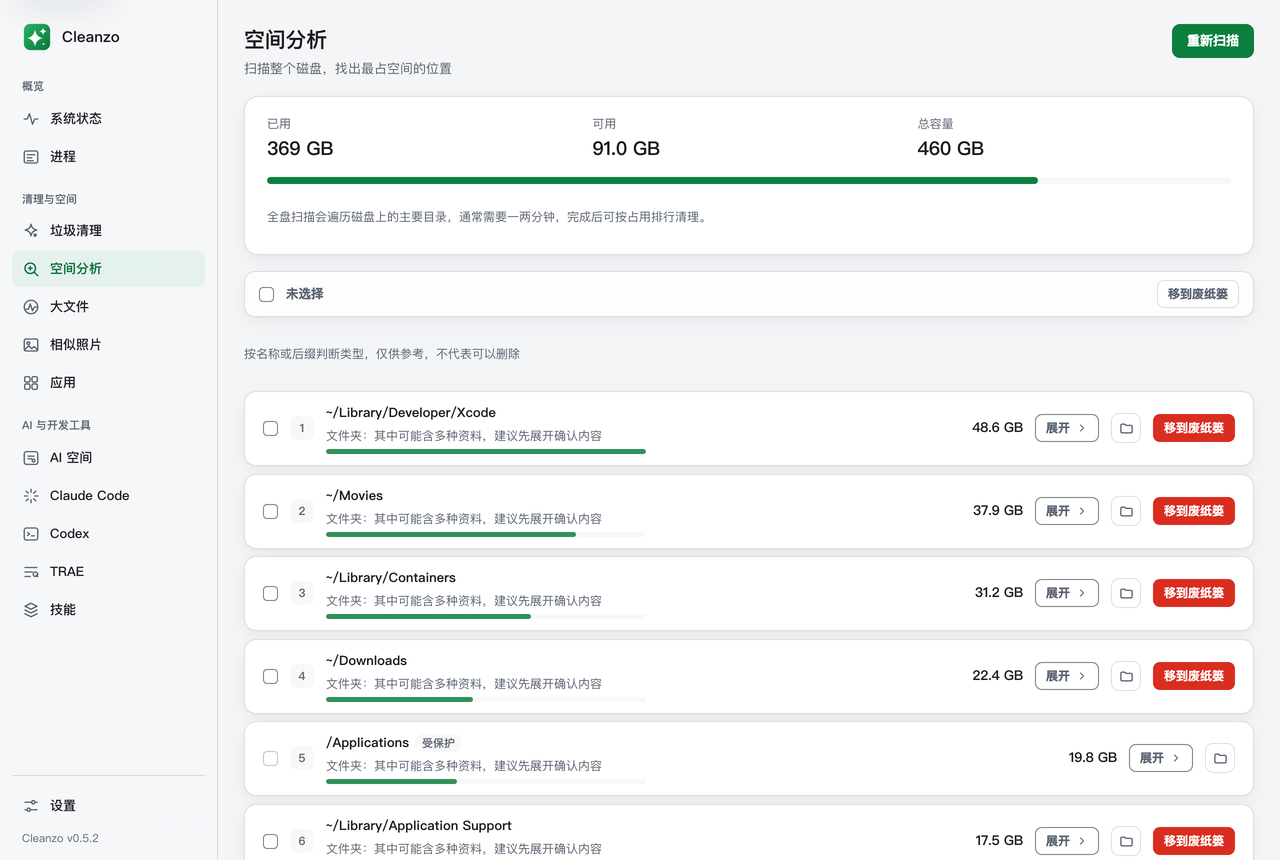
查看剩余空间,逐层展开占用最大的文件夹。每项说明用途与删除风险,正在使用的文件会跳过。
 点击放大
按 App 查看 CPU 和内存占用
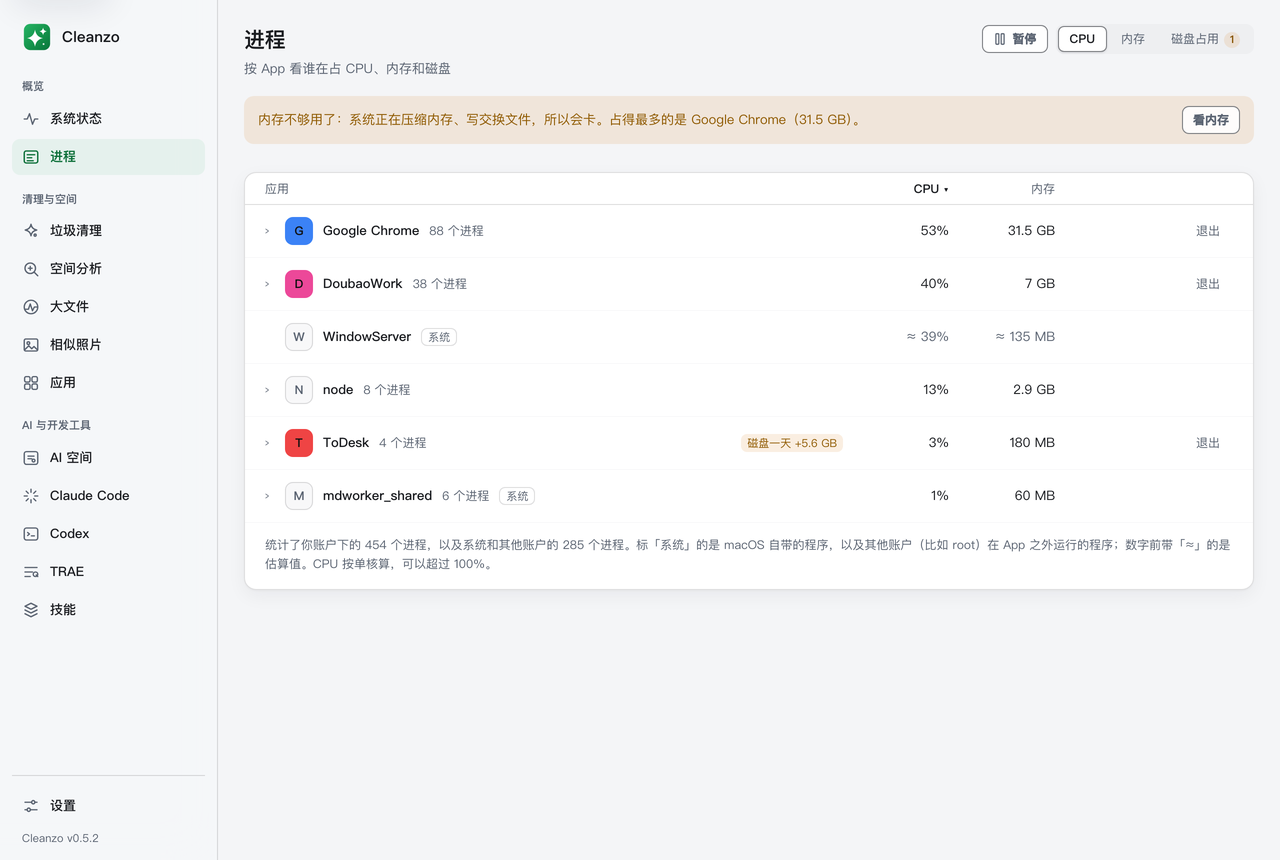
Mac 上把同一 App 的进程合成一行,分 CPU、内存和磁盘标签查看。系统与其他账户的数值以「≈」标出估算;可正常退出 App,强退需确认。
 点击放大
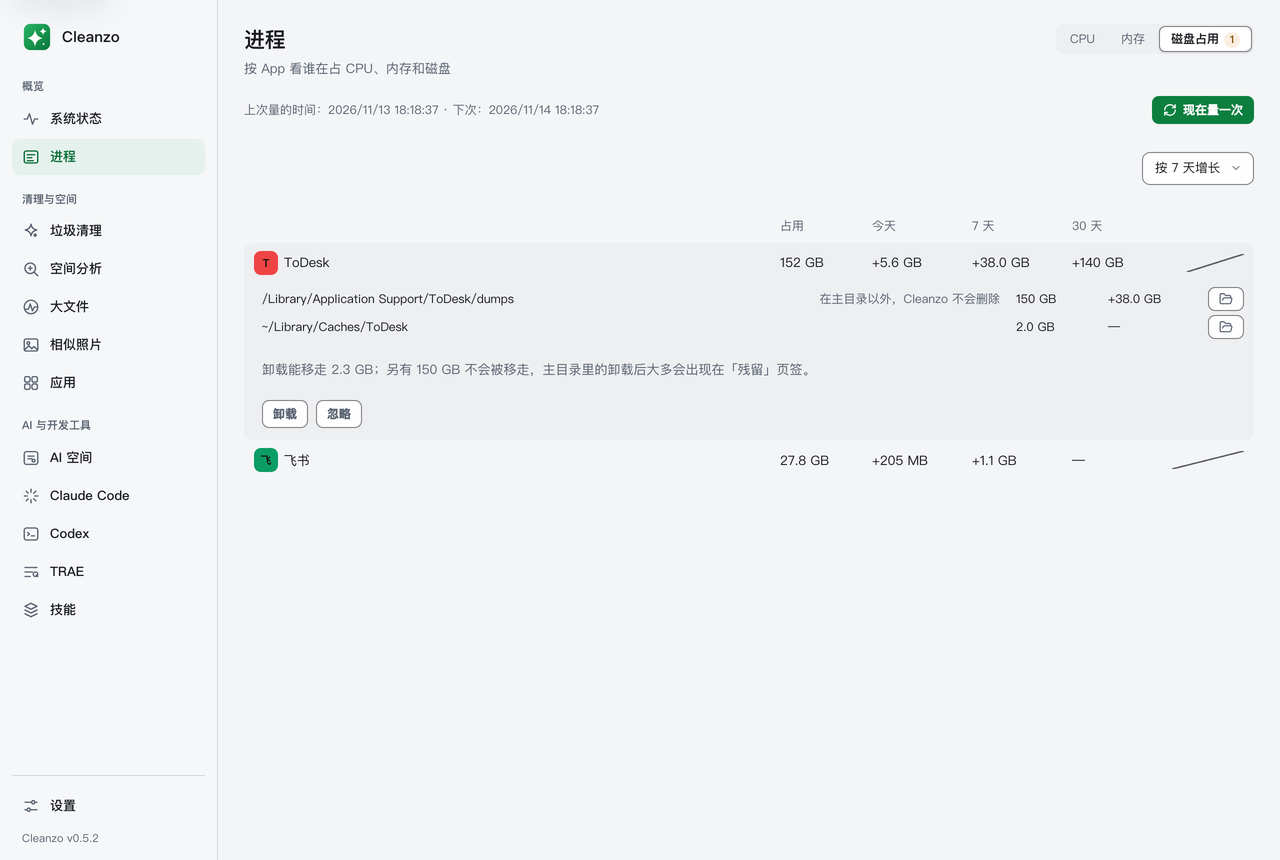
追踪哪些应用越用越大
Mac 上每天记录应用占用,比较今天、7 天和 30 天的增量,展开看增长目录并在 Finder 定位。异常增长可通知,阈值可调;主目录以外只测量、不删除。
 点击放大
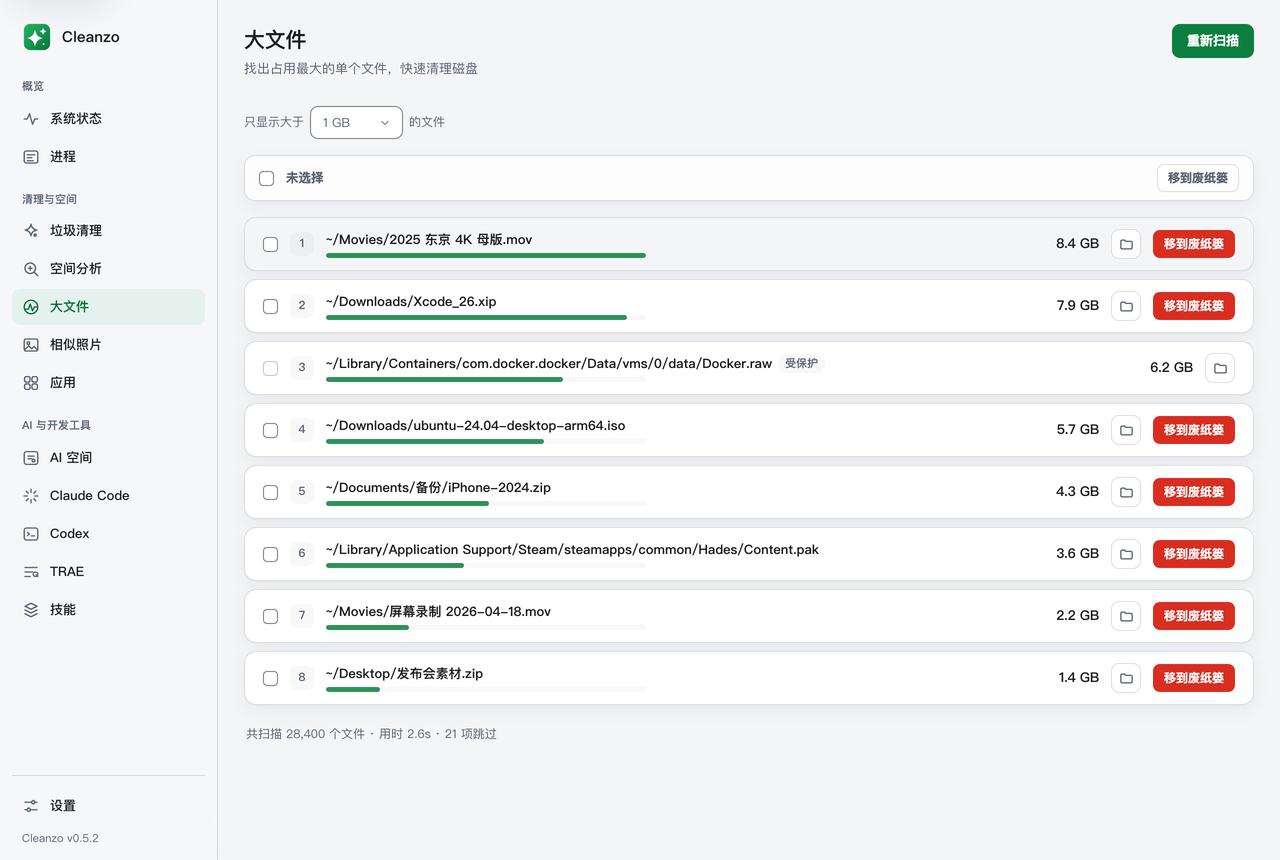
按大小筛选大文件
按 100 MB、500 MB、1 GB、5 GB 筛选大文件,确认后再移到废纸篓或回收站。
 点击放大
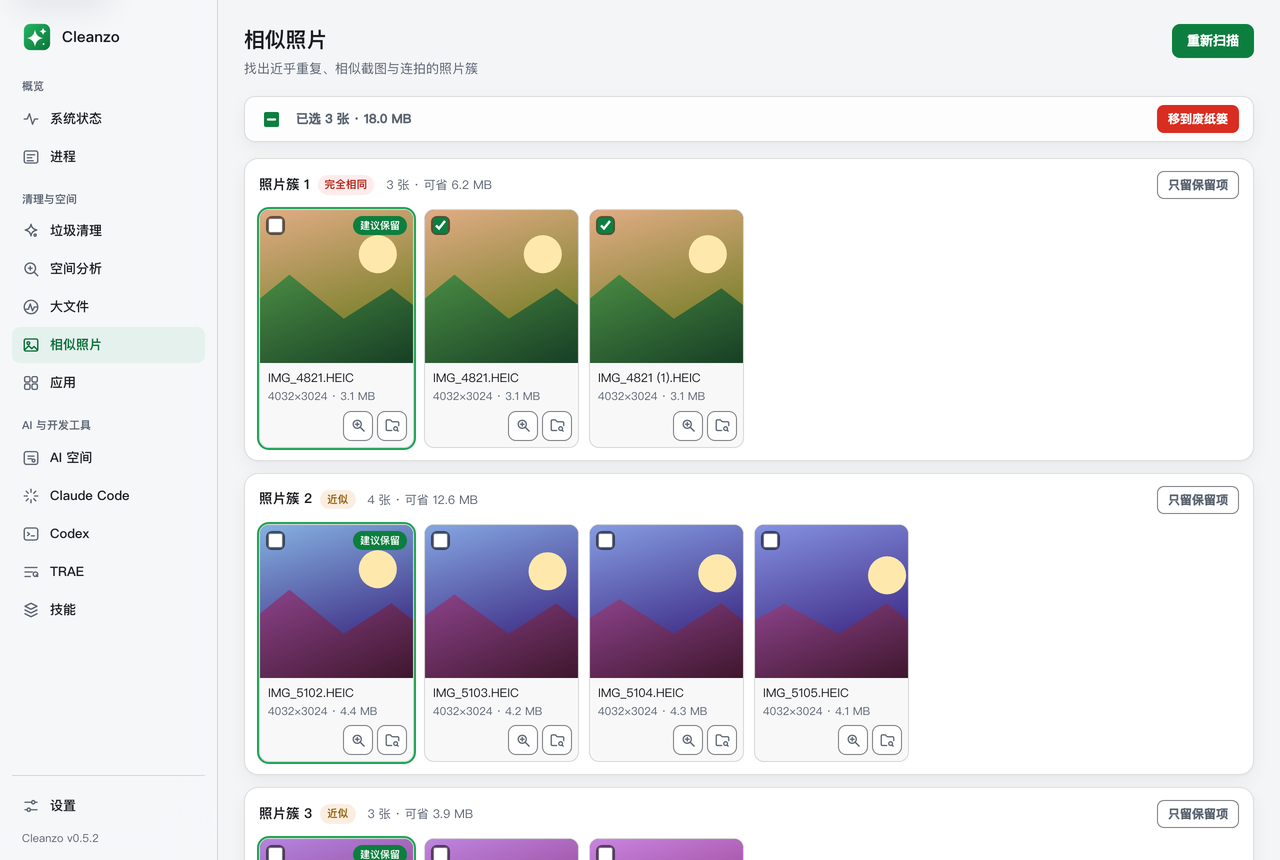
对比相似照片,决定留哪张
完全相同和近似照片放在一组,逐张查看大图,再决定保留哪些。
 点击放大
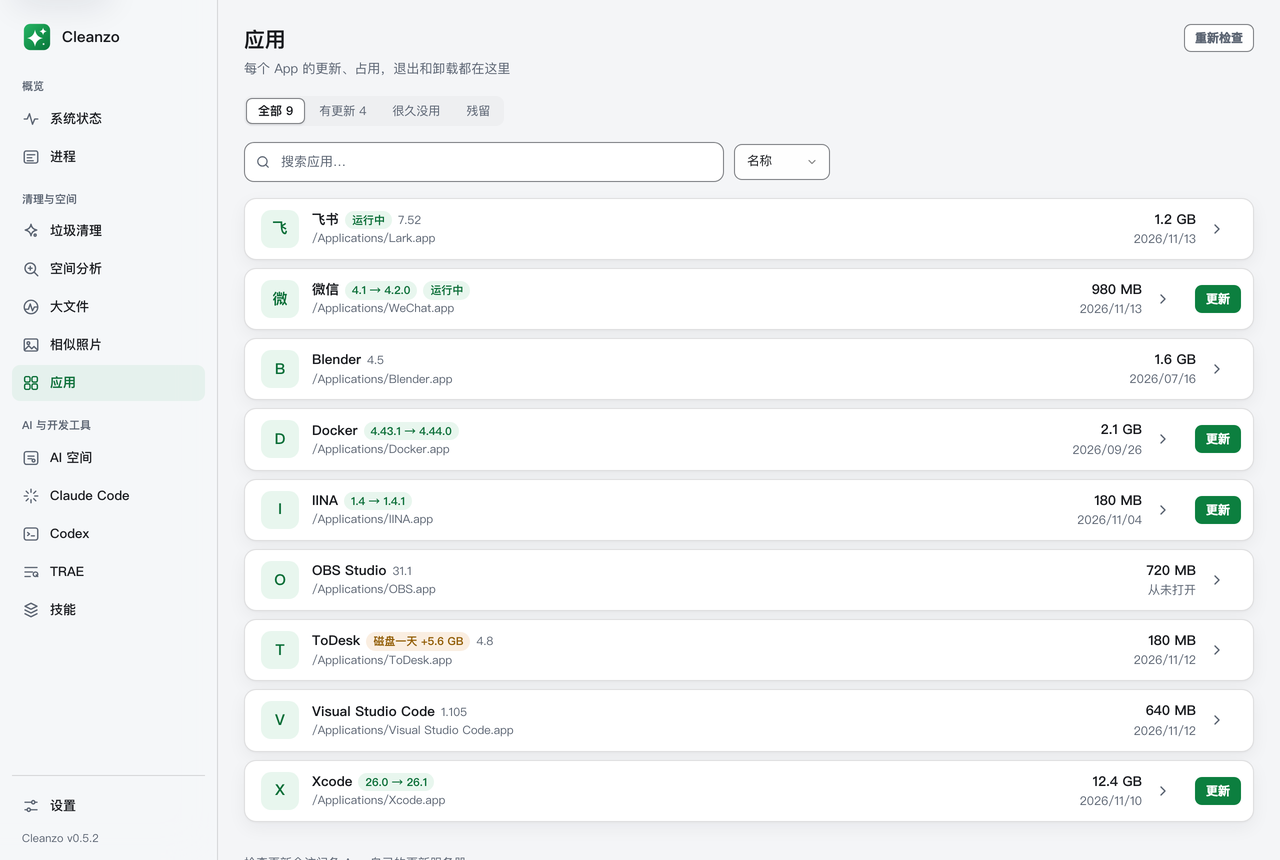
查看应用占用、更新与卸载
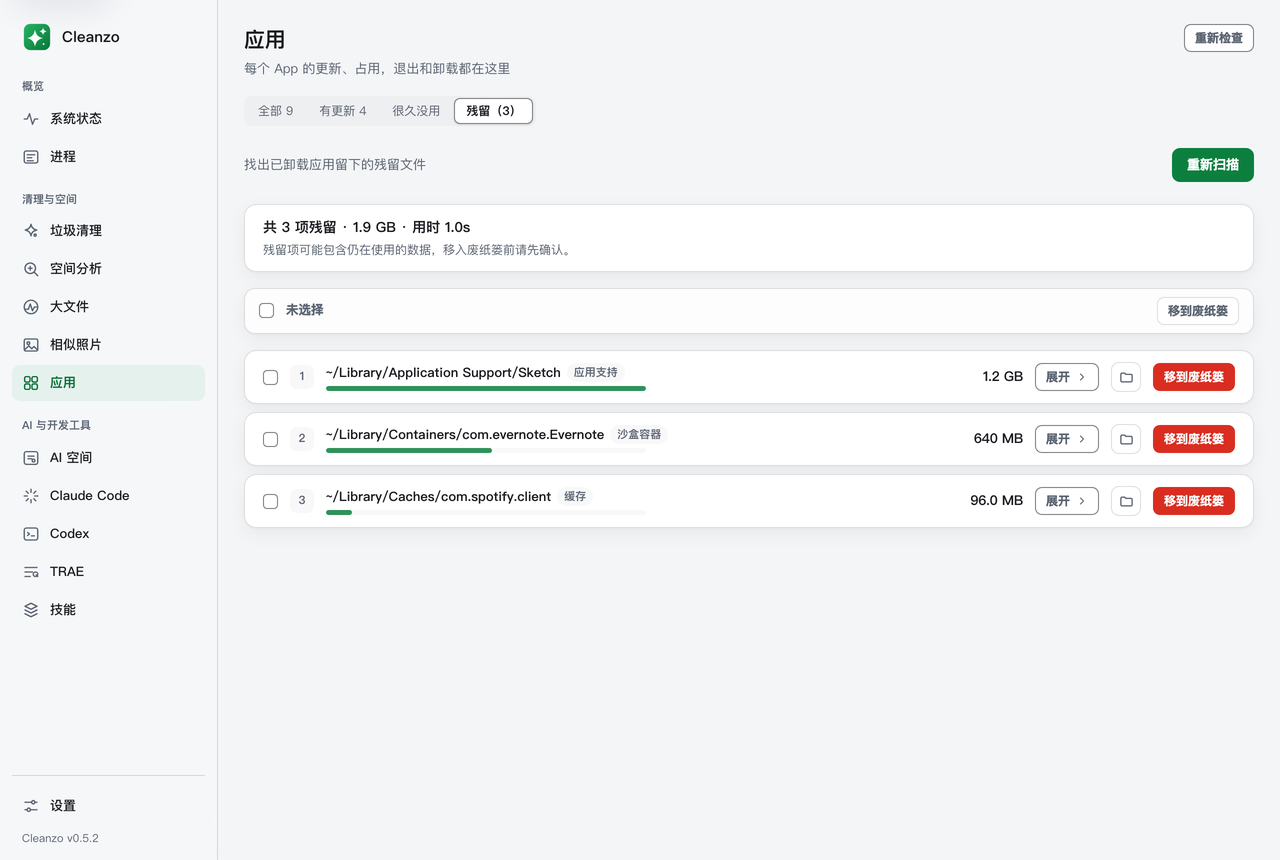
Mac 上按更新、久未使用或残留筛选应用,展开查看版本与本体、数据、缓存占用;可更新、清缓存或卸载。卸载时默认保留聊天记录、设置和缓存,勾选后才移除关联数据。匹配到挂载的安装盘时,可以单独勾选推出。Windows 调用应用自己的卸载程序。外观可选跟随系统、浅色或深色并保存。
 点击放大
 点击放大
集中清理开发工具缓存
集中查看 npm、pnpm、Bun、Cargo、Go、Xcode 缓存,按版本列出 nvm 装的旧 Node 和 rustup 的旧工具链,主目录里的第二份 pnpm store 也在这里。某个工具跑不起来时,这一行写明是哪条命令、输出说了什么,而不是从列表里消失。重新下载较慢的项目默认不勾选。
npmpnpmBunCargoGoXcodenvmrustup
 点击放大
看清 Claude Code 正在跑什么
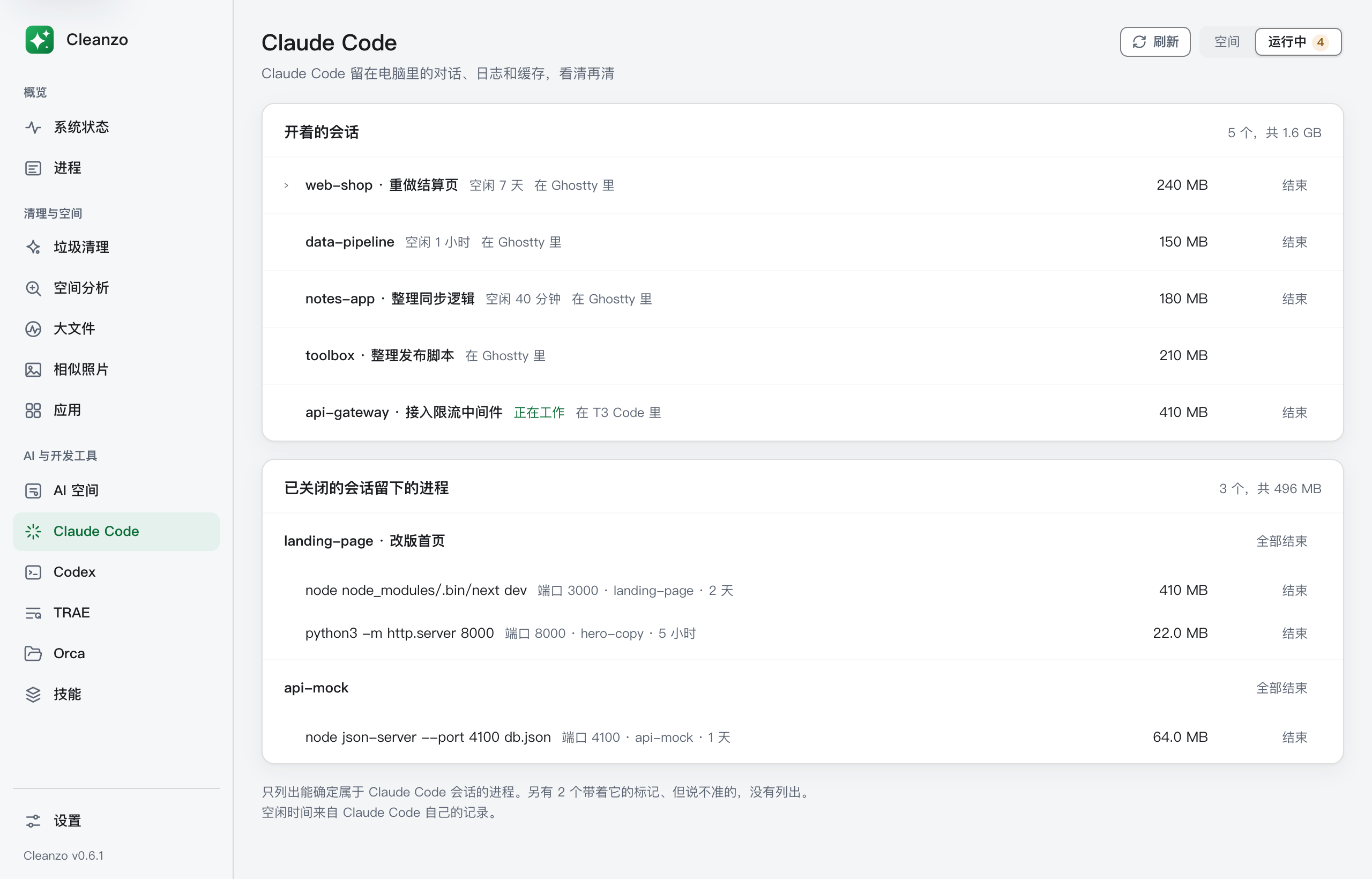
「运行中」标签把开着的会话和已关闭会话留下的进程分开列:每条写着空闲多久、在哪个 App 里运行、占多少内存,开发服务器还带端口和所在文件夹。可以逐条结束,结束前单独确认;只列能确定属于 Claude Code 会话的进程,说不准的只计数,Dock 里的 App 不会被列出。
 点击放大
把 agent 建的 worktree 整个移走
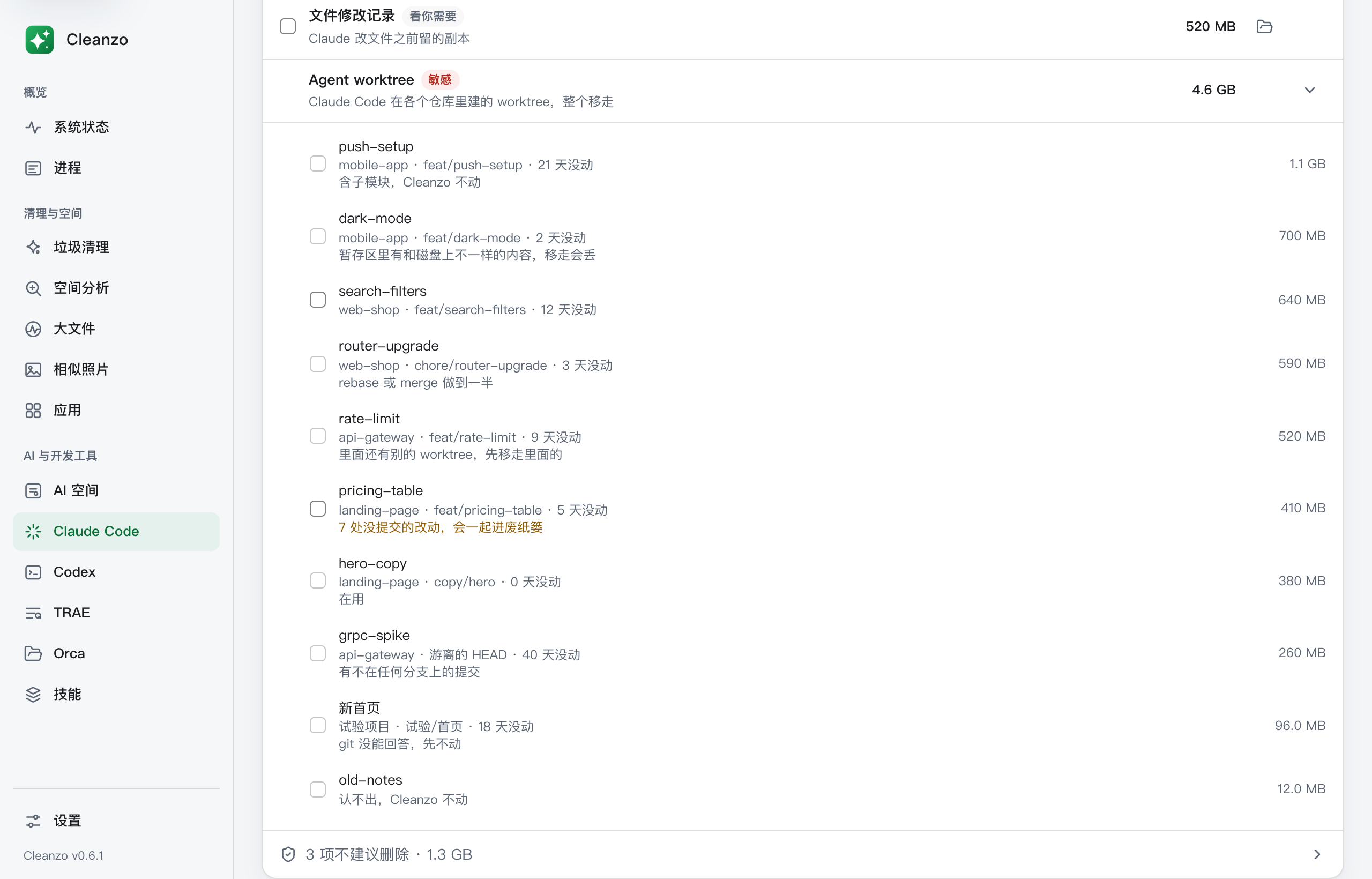
Claude Code 和 Codex 在仓库里建的 worktree 一个一行,写明仓库、分支、几天没动和状态;可以把整个 worktree 移进废纸篓,分支和已提交的内容留在仓库里。在用的、含子模块的、rebase 或 merge 做到一半的、带着未提交改动的都会标出来,不能随手勾选,也从不预先勾选。
 点击放大
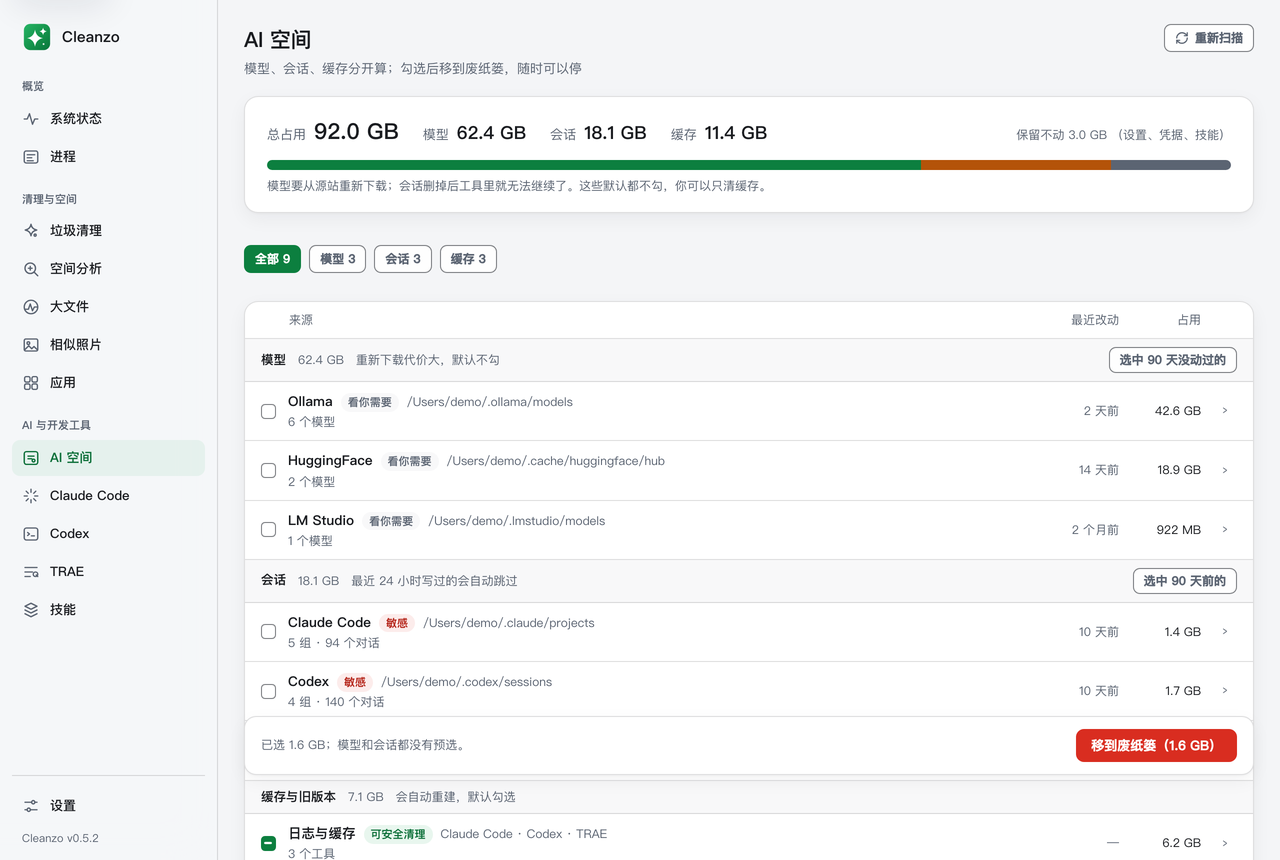
看清 AI 和开发工具占了多少
本地模型(Ollama、HuggingFace、LM Studio)、agent 会话(Claude Code、Codex、Orca、TRAE)和缓存分开算:先看总数和拆分,再逐项决定。模型默认不勾选,会话按项目展开、今天在用的不能勾,所有内容只进废纸篓。
 点击放大
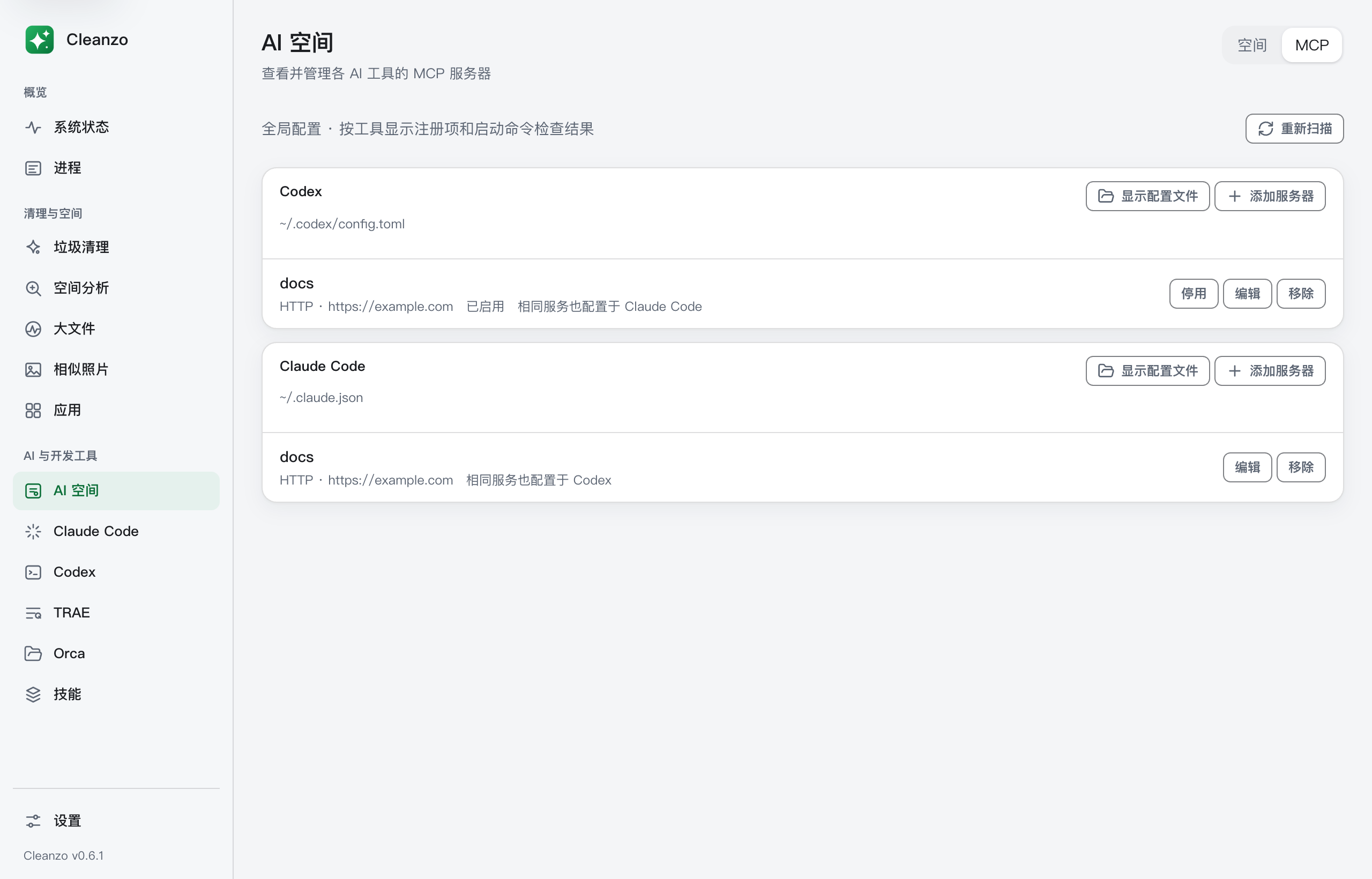
在一个地方管各工具的 MCP 服务器
AI 空间的「MCP」标签页按工具列出全局配置:文件位置、注册的服务器和启动命令能不能找到,同一个服务也配置在哪些工具里会注明。可以添加、编辑、启用或停用、移除服务器,改动前先备份;配置文件是软链或格式不认识时只读显示,并告诉你去哪里改。
 点击放大
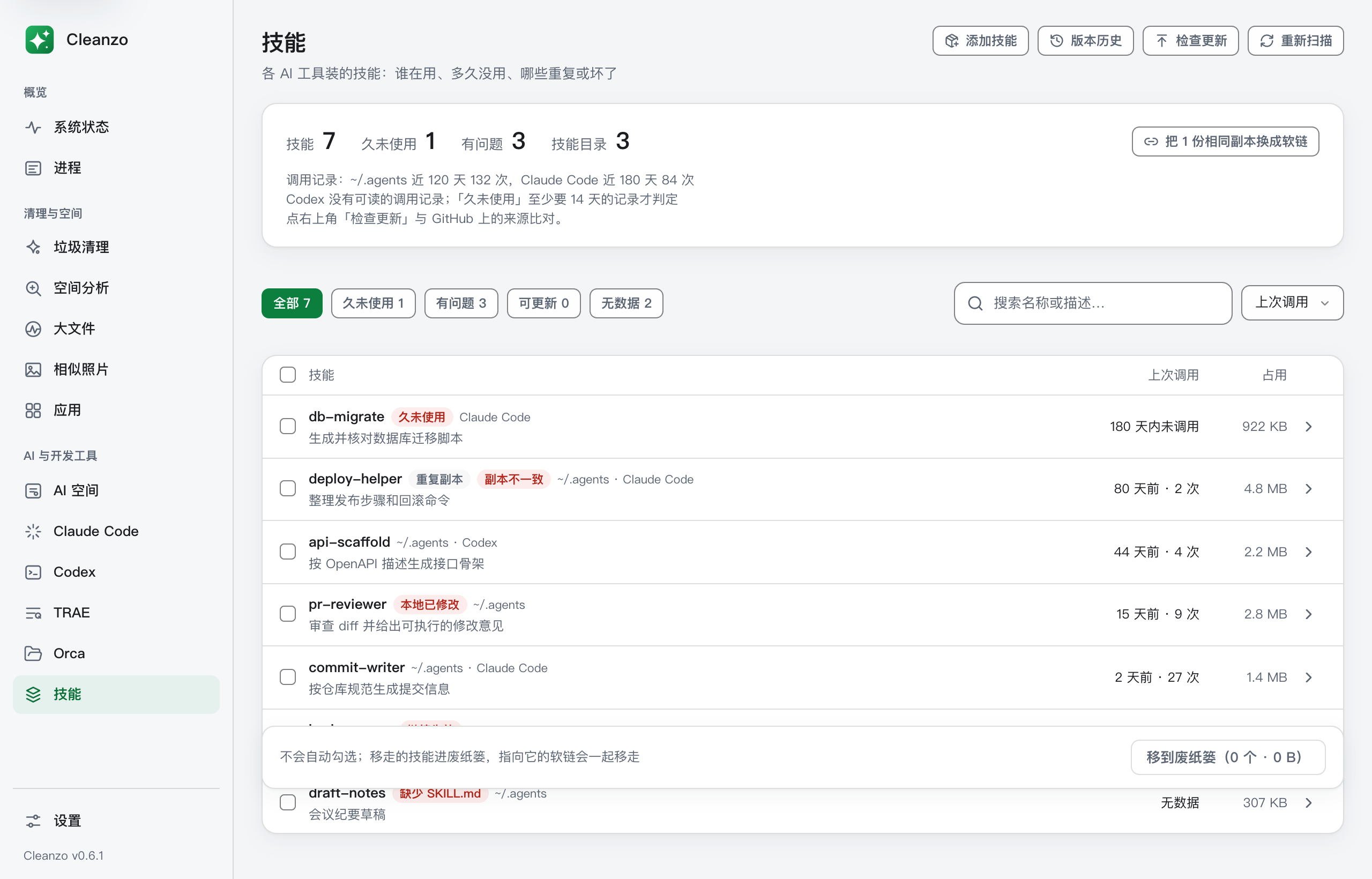
整理 AI 工具的技能
各工具装的技能集中在一页:谁在用、多久没调用、哪些重复或坏了。可以从 GitHub 仓库、本地文件夹或 ZIP 安装新技能,把它部署或修复到每个工具,查看保存过的版本并回滚;升级前先预览文件变化,来源和内容一致的不再显示「有更新」,移走一律进废纸篓。
 点击放大
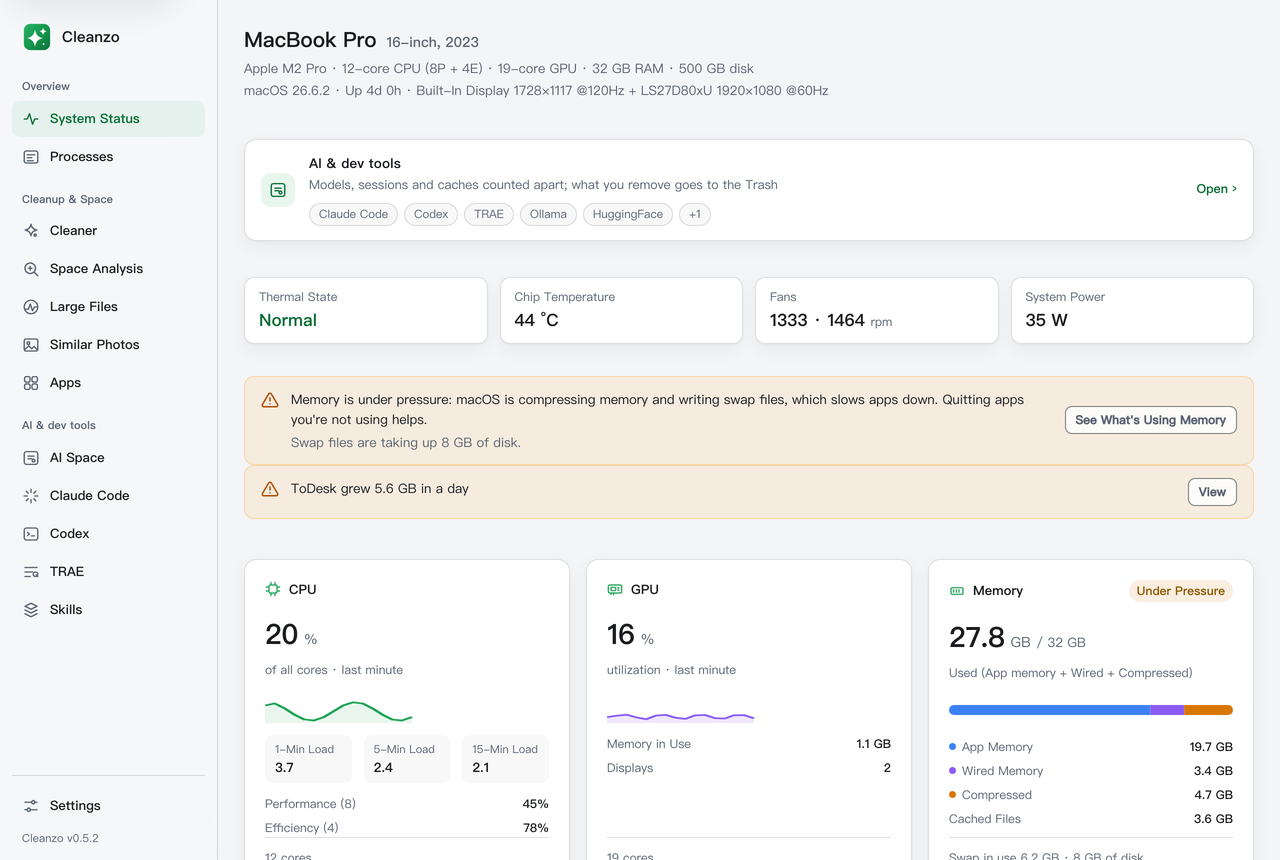
按习惯选择中英文
默认跟随系统语言,也可在设置里手动切换中英文。
 点击放大
清理前,先看清楚
每次清理前列出处理内容,按文件类型区分直接删除与移到废纸篓。下面是扫描和清理遵循的边界。
系统文件不碰
只清理你自己账户下的文件,系统文件和电脑上其他用户的文件都不会动。
正在用的不删
开着的应用的缓存、正在被打开的文件,都会自动跳过。
你的文件进废纸篓
缓存这类垃圾直接删掉;你自己的文件只会移到废纸篓,后悔了还能拿回来。
照片图库不会被拆
「照片」图库、iMovie 资料库这类由应用自己管理的文件,不会被拆开删里面的东西。
钥匙串和 iCloud 不碰
钥匙串、iCloud 云盘、邮件、信息这些重要数据,在任何清理里都会被排除。
删之前先给你看
每次清理前都会列出要删和要移到废纸篓的内容,确认后才动手,中途也可以停。
安装与第一次清理
按电脑平台下载。先扫描并查看结果,再选择要清理的内容。
安装到 Apple 芯片 Mac
- 下载 Mac 版 DMG,打开后把 Cleanzo 拖进「应用程序」
- 打开 Cleanzo,查看系统状态,或进入「垃圾清理」扫描
- 查看扫描结果,勾选项目并核对确认弹窗后再清理
需要 macOS 12 及以上的 Apple 芯片 Mac。发布 DMG 已签名并经 Apple 公证。需扫描沙盒数据、废纸篓、iOS 备份或邮件附件时,在设置中查看完全磁盘访问权限。
安装到 Windows 10/11
- 下载 Windows x64 安装包并运行,按提示安装到当前用户
- 若出现 SmartScreen,确认 GitHub Release 下载来源后选「更多信息 → 仍要运行」
- 打开 Cleanzo,扫描并查看结果,确认后再清理
Windows 安装包目前未签名,需要 WebView2 Runtime;缺少时应用会提供官方下载链接。菜单栏读数、「进程」页、开发项目分组和应用残留清理尚未在 Windows 提供。
常见问题
支持哪些电脑?
支持 macOS 12 及以上的 Apple 芯片 Mac,以及 Windows 10/11 x64。暂不支持 Intel Mac 和 Linux;Windows ARM 设备使用 x64 版,Windows 11 可通过仿真运行。
Mac 和 Windows 的功能相同吗?
两者都有垃圾清理、空间分析、大文件、相似照片和应用列表。菜单栏读数、「进程」页、开发项目分组、旧 Node / Rust 版本、应用残留清理,以及废纸篓提醒的刘海样式目前仅在 Mac 提供;Windows 卸载调用应用自己的卸载程序。
「开发项目」里列出的目录删掉要紧吗?
这一组只列 14 天没有改动过的项目里的构建产物和依赖,比如 node_modules、build、target、dist,下次构建或安装依赖时会重新生成;它们只会移进废纸篓,后悔了可以拿回来。哪些目录算构建产物由 git 判断:被跟踪的目录不列,拿不准的不列,运行中的开发服务器也会跳过;不想看这一组可以在设置里关掉。
清理的文件能找回来吗?
可再生的缓存、日志等会直接删除;大文件、照片、安装包等个人文件移到废纸篓或回收站。确认前请核对两类内容,直接删除的内容无法从废纸篓恢复。
Mac 为什么提示完全磁盘访问权限?
未授权时不会进入其他应用的沙盒数据;废纸篓、iOS 备份与邮件附件等扫描项目需要授权。可在 Cleanzo 设置中查看权限并打开系统设置。
Windows 安装时遇到 SmartScreen 怎么办?
当前 Windows 安装包未签名。确认文件来自本页链接的 GitHub Release 后,点「更多信息 → 仍要运行」。需要 WebView2 Runtime;缺少时应用会提示并提供官方下载链接。
从查看电脑状态开始
查看状态、找出空间占用,清理前逐项确认。按平台下载后,照安装说明开始使用。